Hermes Agent 搭建教程

Hermes Agent 搭建教程
半清安Hermes Agent 搭建教程:从零到微信 AI 助手
在搭建前,建议新建一个用户来运行不同的 Hermes 程序。因为 Hermes 会将 skill 等 md 文档存在本地,如果没有区分用户而是开启多个 gateway 来供多人使用,会导致用户间能互相看到 AI 所记录的信息,同时一个 Hermes 程序也会直接影响多个用户的使用。如果分用户运行不同用户的 Hermes 就可以避免这些问题,且对 Hermes 代码的修改不会影响其他用户(比如汉化)。
一、创建系统用户
首先创建一个新用户,输入新密码完成注册:
1 | adduser test |
创建完成后记得用 su - test 切换到新用户再进行后续操作,这样 Hermes 的配置和数据都会隔离在这个用户下。
二、安装 Hermes
国内镜像安装
参考 Hermes Agent 中文社区 提供的国内镜像安装命令,不需要科学上网:
类 Linux / macOS / WSL2
1 | curl -fsSL https://res1.hermesagent.org.cn/install.sh | bash |
Windows 原生 Powershell
1 | irm https://res1.hermesagent.org.cn/install.ps1 | iex |
等待安装,它会自动检测运行环境并下载安装。
三、快速安装
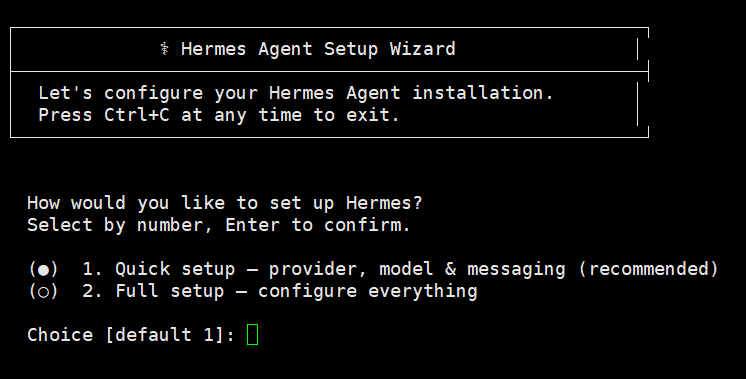
第一步,选择快速安装 Quick Setup。
四、配置 API 接口
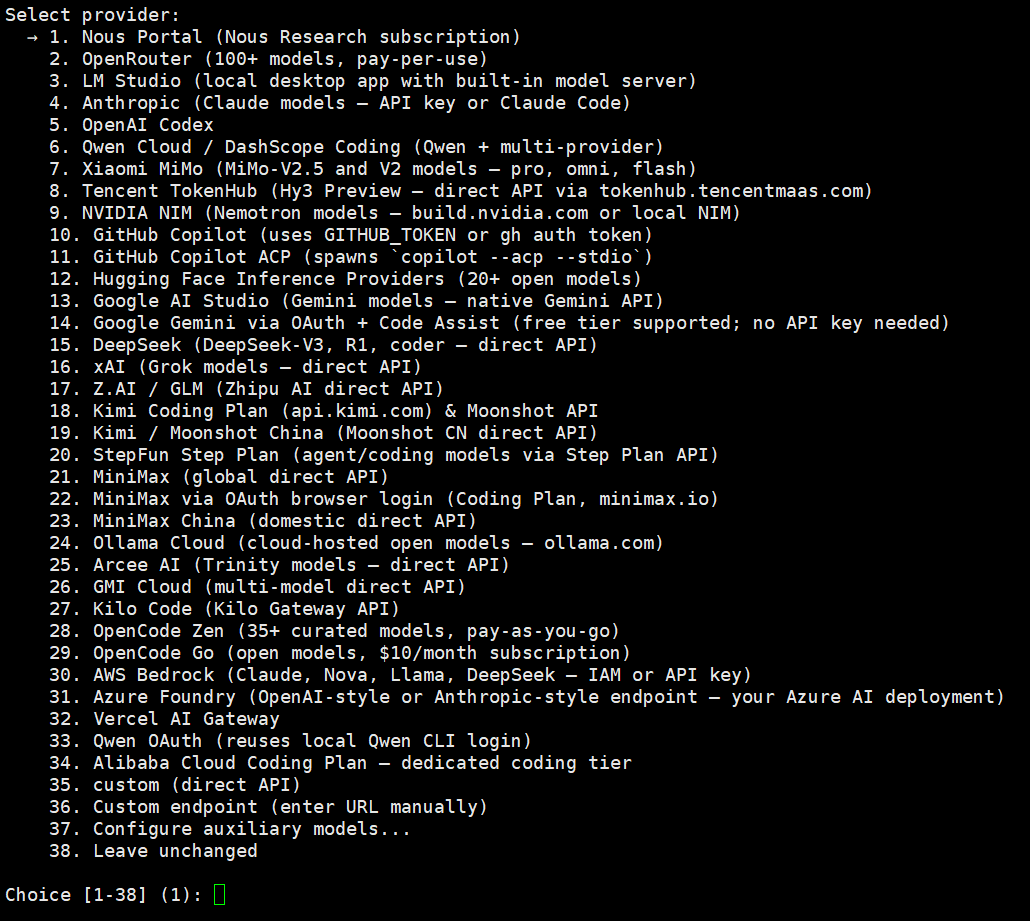
第二步,配置 API 接口。这里需要选择一个 AI 模型服务商作为 Hermes 的大脑。
选择服务商
这里我选择 15 配置 DeepSeek,也可以选择 38 跳过待会再设置。
填写 Key 和模型
输入 DeepSeek 的 API Key,输入的 Key 是隐藏的,粘贴后直接回车即可。之后 Base URL 默认回车,模型选择 3(deepseek-v4-flash)。
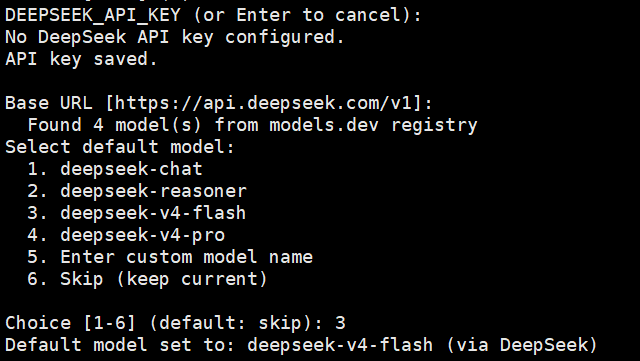
为什么选 DeepSeek?国内可用、速度快、价格便宜,v4-flash 模型响应很快,日常聊天和查资料完全够用。
五、配置 Embedding
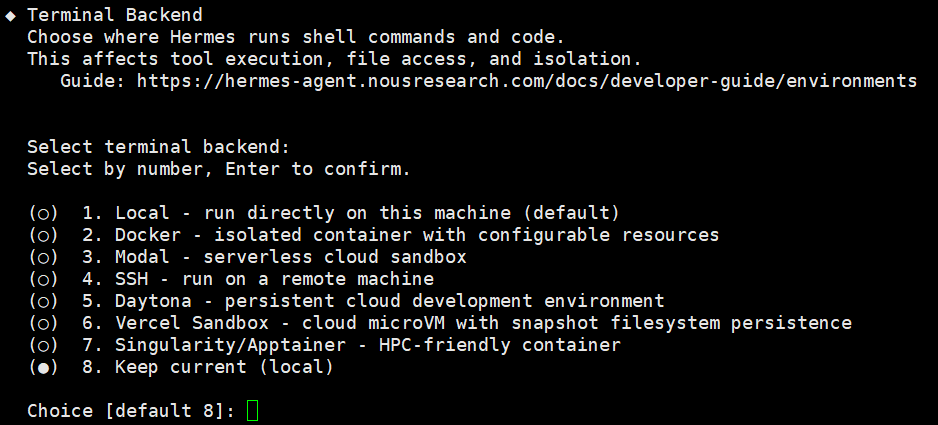
第三步,这里直接默认 8,回车。
六、跳过 Gateway 配置
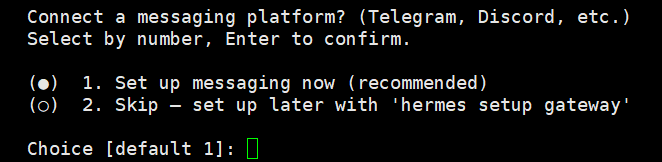
最后一步配置 Gateway。这里先选择 2 跳过,待会再配置。先测试Hermes通信是否正常,Gateway 是用来连接微信的,后面单独处理会更清晰。
七、重载 Shell
安装完成后无法直接使用 Hermes 命令,因为 Shell 还没有加载新添加的路径,需要重加载:
1 | source ~/.bashrc |
此时如果之前没有配置 API Key,也可以执行以下命令重新配置:
1 | hermes setup |
这个命令会重新进入配置向导,随时可以修改 API Provider 和模型。
八、测试 Hermes 通信
配置好 API Key 后,先测试一下 Hermes 能否正常通信。打开 Hermes 控制台终端:
1 | hermes |

随便发条消息试试,比如打个招呼。能正常回复就说明安装配置都成功了。Ctrl + C 退出。
九、连接微信
接下来是重头戏——让 Hermes 成为你的微信好友。
启动配置
1 | hermes gateway setup |
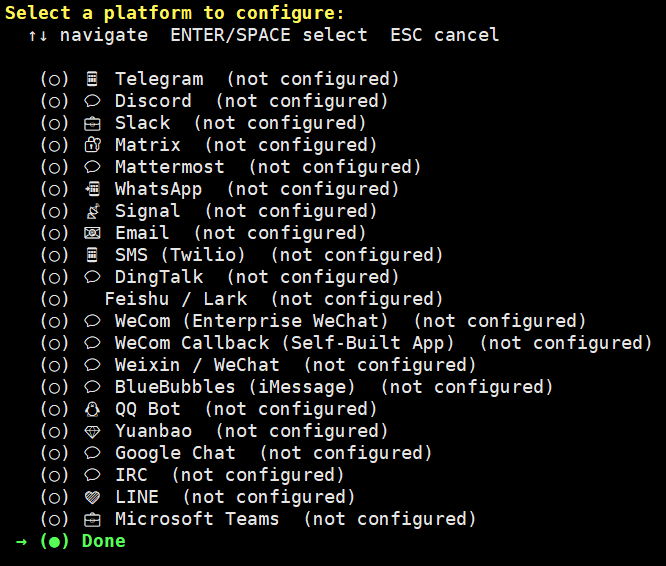
选择平台
选择 Weixin / Wechat:
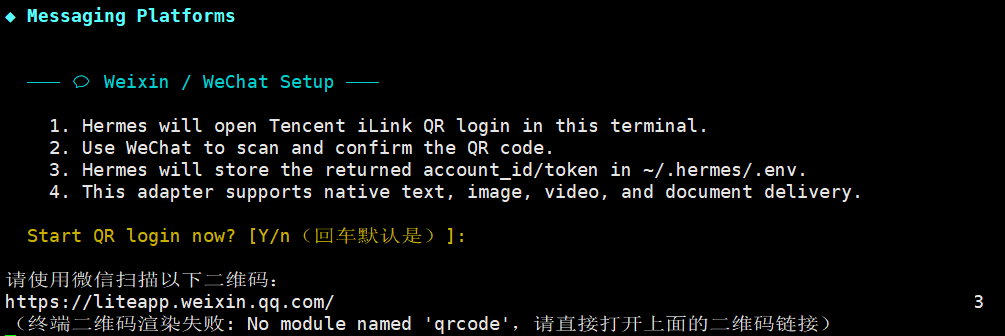
扫码登录
回车后会出现一个链接。因为终端无法直接渲染二维码,复制这个链接到浏览器打开,用手机微信扫描二维码即可登录。
二维码有效期有限,尽量在生成后尽快扫码。
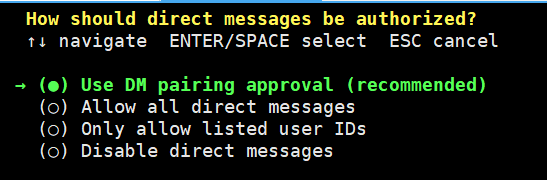
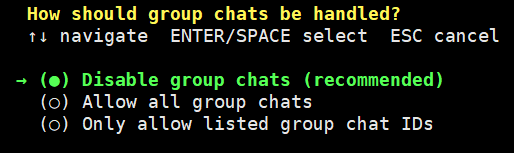
完成配置
扫码成功后回到终端,全部默认回车,直到 Done 配置完成:
十、启动服务
继续回车,安装服务:

选择启动方式
如果是电脑本地运行,可以选择第一个(手动启动),每次需要用时再开启。需要开机自动启动服务就选择第二个(需要 sudo 权限),适合部署在云服务器上长期运行。

之后回车开启服务。
十一、微信配对验证
现在还没有做配对验证,Hermes 还不能直接跟你聊天。
发送消息获取配对码
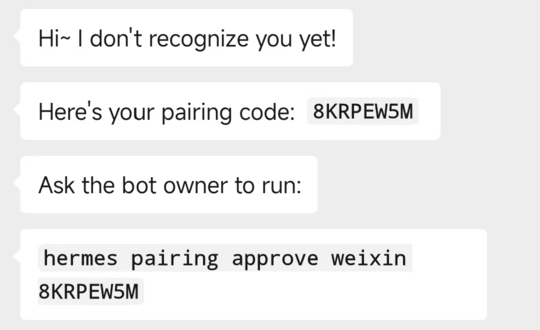
回到微信,随便发一条消息给 Hermes,会收到类似这样的回复:
执行配对命令
这条回复里包含一条配对命令,复制它到终端执行:

出现 Approved 说明配对成功。再发一条消息给 Hermes,它就会正常回复了。
至此,你的微信 AI 助手已经正式上线